Archive des formations pour la catégorie «Word»
Impression d’une page de séparation ou de bannière ou de propriété
mardi 26 mars 2013
Vous imprimez un document et l’imprimante sort une page avec toutes les propriétés du document? Vous voulez enlever cette page qui est inutile pour vous?
Louise Beaudry, directrice de Propos d’Art, groupe conseil Inc. www.proposdart.com a eu ce problème. Voici son courriel avec la procédure pour l’enlever :
Allo Hélène
Le problème était que c’était une page propriété du document – pas de séparation.
Voici la procédure pour l’enlever
- Option Word
- Affichage
- Options d’impression
- Décocher la case « Imprimer les propriétés du document ». C’est tout !
Louise Beaudry, directrice
Propos d’Art, groupe conseil inc.
514-251-8326
Membre de International Fine Art Appraisers (IFAA)

Un gros merci Louise et merci de donner au suivant!
Hélène Marchand
Tags:impression bannière, impression page de séparation, page de garde, page de propriété
Publié dans Word | Aucun commentaire »
Ajuster un tableau dans une page
mardi 20 novembre 2012
Votre tableau déborde de la page ?
Ne paniquez pas, utilisez le bouton Ajustement automatique des outils de tableau, onglet Disposition.

Ajustement automatique du tableau
Tags:ajustement automatique, tableau
Publié dans Word | Aucun commentaire »
Comment placer les Puces et numéros sur une même ligne
jeudi 19 mai 2011
Depuis quelques semaines, on me demande souvent comment placer des puces une à côté de l’autre plutôt qu’une en dessous de l’autre.
Par exemple :

Alors voici!
Procédure Word 2007-2010:
Il existe au moins 2 manières pour les faire :
Travailler avec un tableau
Les puces se placent de gauche à droite 
Inconvénient
Lorsque vous devez insérer des puces ou des numéros entre les numéros, c’est plus long, il faut reconvertir le tableau en texte, ajoutez le texte et refaire le tableau.
Travailler avec des colonnes
Les puces se placent de haut en bas 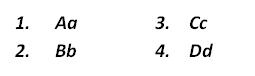
Avantage
Les puces ou numéros se placent de haut en bas, il est donc facile d’insérer de nouvelles puces ou numéros. Le Wrap se fait automatiquement.
Voici donc les procédures :
Procédure – Convertir vos puces en Tableau –
- Sélectionnez vos listes de puces en incluant le retour final
- Dans l’onglet Insertion, cliquez sur Convertir en tableau
- Dites combien de colonnes vous désirez
- Vos puces se convertissent en tableau
- Modifiez la largeur entre vos puces à l’aide de la règle
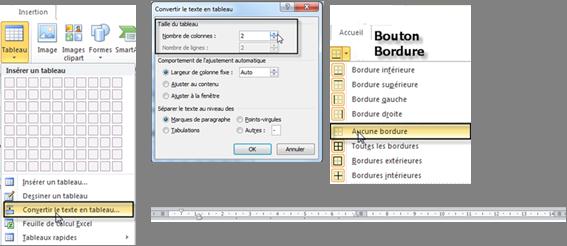
Pour reconvertir votre tableau en texte, cliquez dans le tableau, dans l’outils de tableau, dans l’onglet disposition, dans convertir en texte 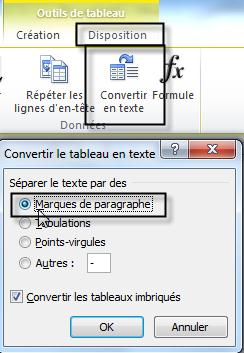
Procédure : Convertir vos puces en colonnes (de journaux)
- Toujours à partir de la sélection de vos puces
- Onglet Mise en page
- Cliquez sur le bouton Colonne
- Dites combien de colonnes vous désirez
- Avec la règle, placez les marges et les retraits selon vos besoins.
Note :
Deux sauts de section continue s’insèrent entre le début et la fin pour que le reste du texte demeure à la normale

J’espère que ce truc peut vous aider.
Bonne semaine et garder le sourire
Hélène
Tags:formation Word, Modifier les puces, numérotation, puces
Publié dans Trucs et astuces Office, Word | 7 commentaires »
Word – Imprimer le texte dans le milieu de la page
lundi 31 janvier 2011
Vous avez quelques lignes à imprimer sur la première page et vous voulez que le tout soit centré. Au lieu de faire un paquet de retours, écrivez votre texte comme d’habitude et dites à Word de centrer cette partie pour vous.
Procédure 2007-2010
- Onglet Mise en page – cliquez sur le lanceur de boîte de dialogue /

Procédure 2003
- Fichier /Mise en page/
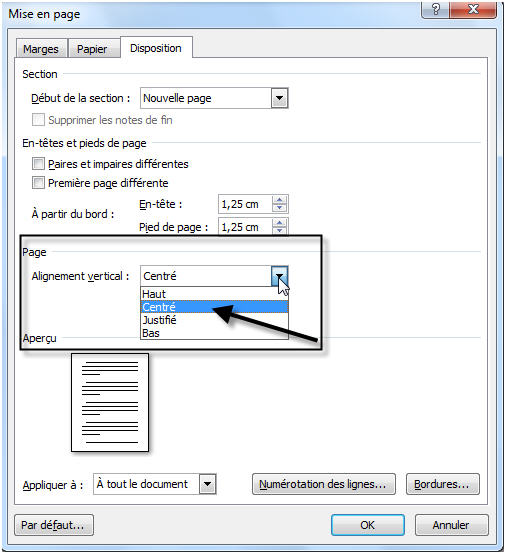
Dans tous les cas, la boîte de dialogue va s’ouvrir et dans l’onglet Disposition /Page (dans le milieu de l’écran) choisissez Alignement vertical ▼ Centré
C’est tout! Si vous avez d’autres paragraphes à taper, n’oubliez pas de faire un saut de section, et de remettre l’alignement vertical à HAUT, sinon le texte va se centrer sur toutes les pages.
Bonne semaine
Hélène
Publié dans Word | Aucun commentaire »
Word – Comment numéroter des lignes
lundi 17 janvier 2011
Vous travaillez un long document et vous devez réviser ou discuter du contenu avec d’autres personnes? Utilisez la numérotation de lignes pour vous aider à vous retrouver rapidement dans le texte.
Procédure : Word 2007-2011

Par la suite, vous avez le choix de la numérotation

Procédure Word 2003
Fichier /Mise en page/ Onglet Disposition /Bouton Numérotation des lignes /Cochez la case Numérotation des lignes / Activez les options désirées.
Voici le résultat; à votre gauche vous voyez les numéros de lignes et vous êtes capable de dire à votre interlocuteur d’aller voir la ligne 5 pour voir la procédure. C’est beaucoup plus rapide que de dire : le 3ième paragraphe, la 5e ligne, le 3ième mot, etc.
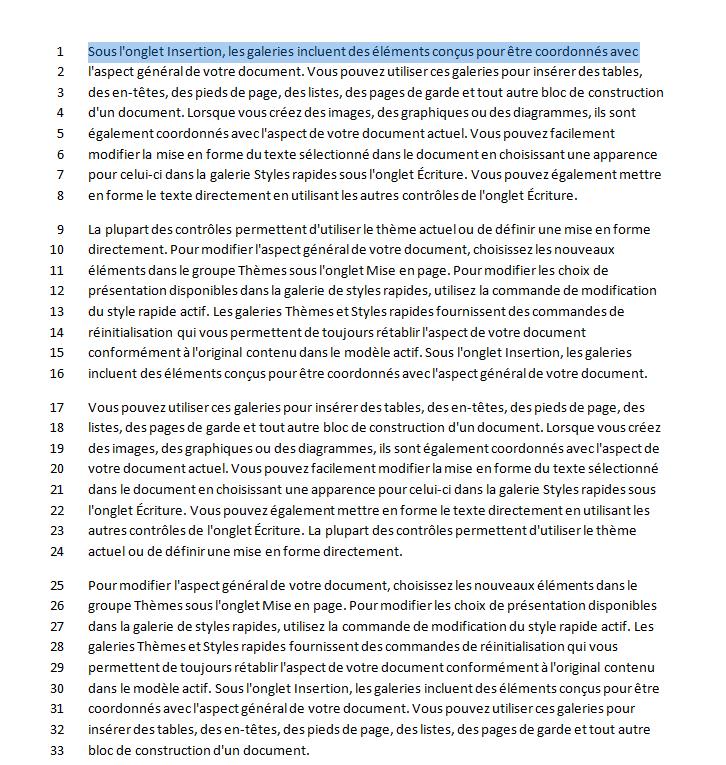
Quand la correction du document est terminée, enlevez la numérotation des lignes de la même façon que vous l’avez mise. Cliquez sur Aucun.
Bonne semaine
Hélène
Tags:ajouter des numéros à vos lignes, numéroter des lignes
Publié dans Word | 15 commentaires »